การกำหนดคะแนนและเฉลยของคำถามประเภท Subjective
ผู้ใช้งานสามารถเข้าดูช่องทางการเข้ากำหนดคะแนนและเฉลยได้ที่ การกำหนดคะแนนและเฉลย จากนั้นให้ผู้ใช้งานคลิกที่ปุ่ม "เพิ่มคะแนน" (หมายเลข 1)
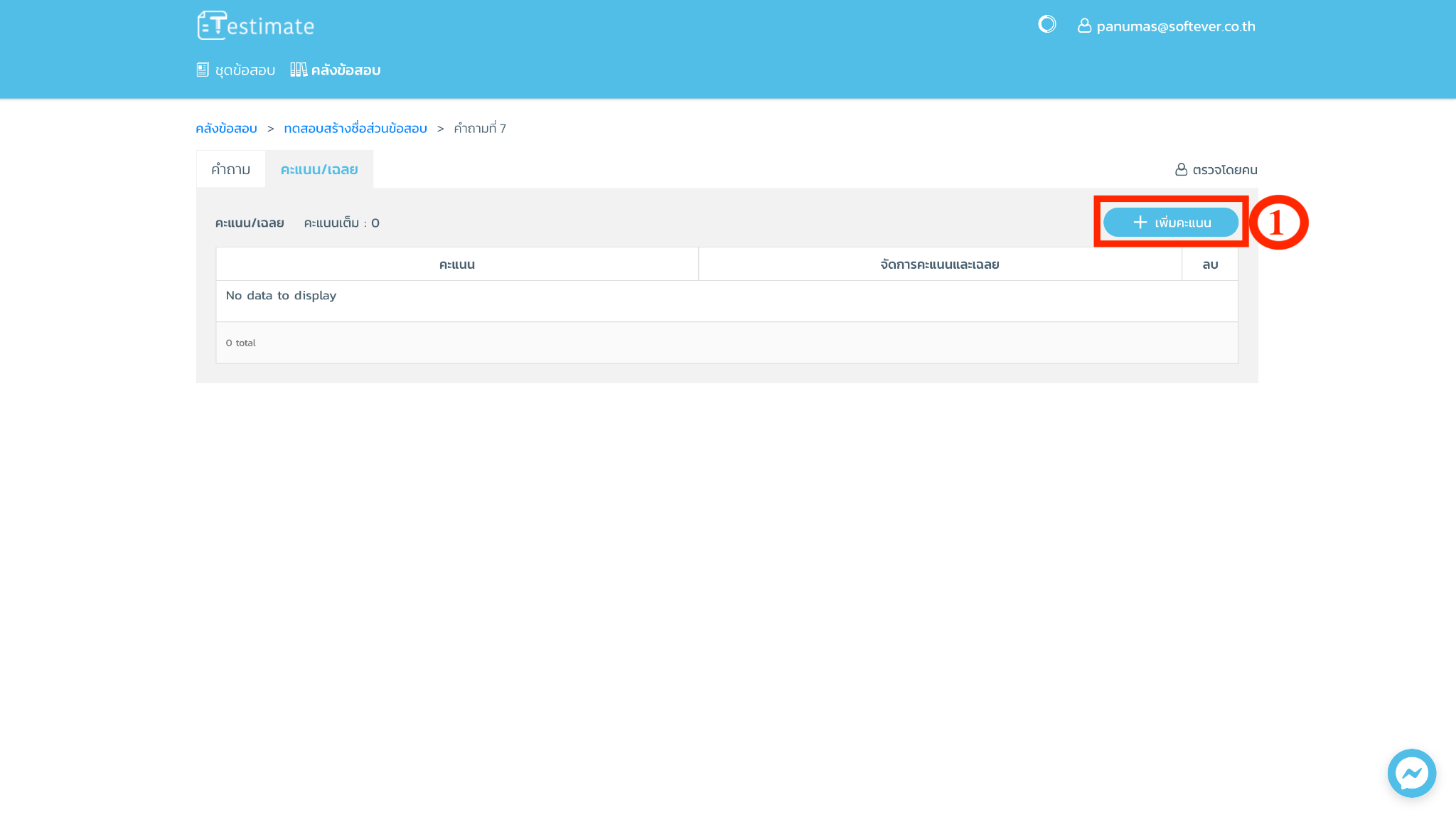
เมื่อคลิกที่ปุ่มเพิ่มคะแนนเรียบร้อยแล้ว ผู้ใช้งานสามารถเพิ่มคะแนนได้ดังนี้
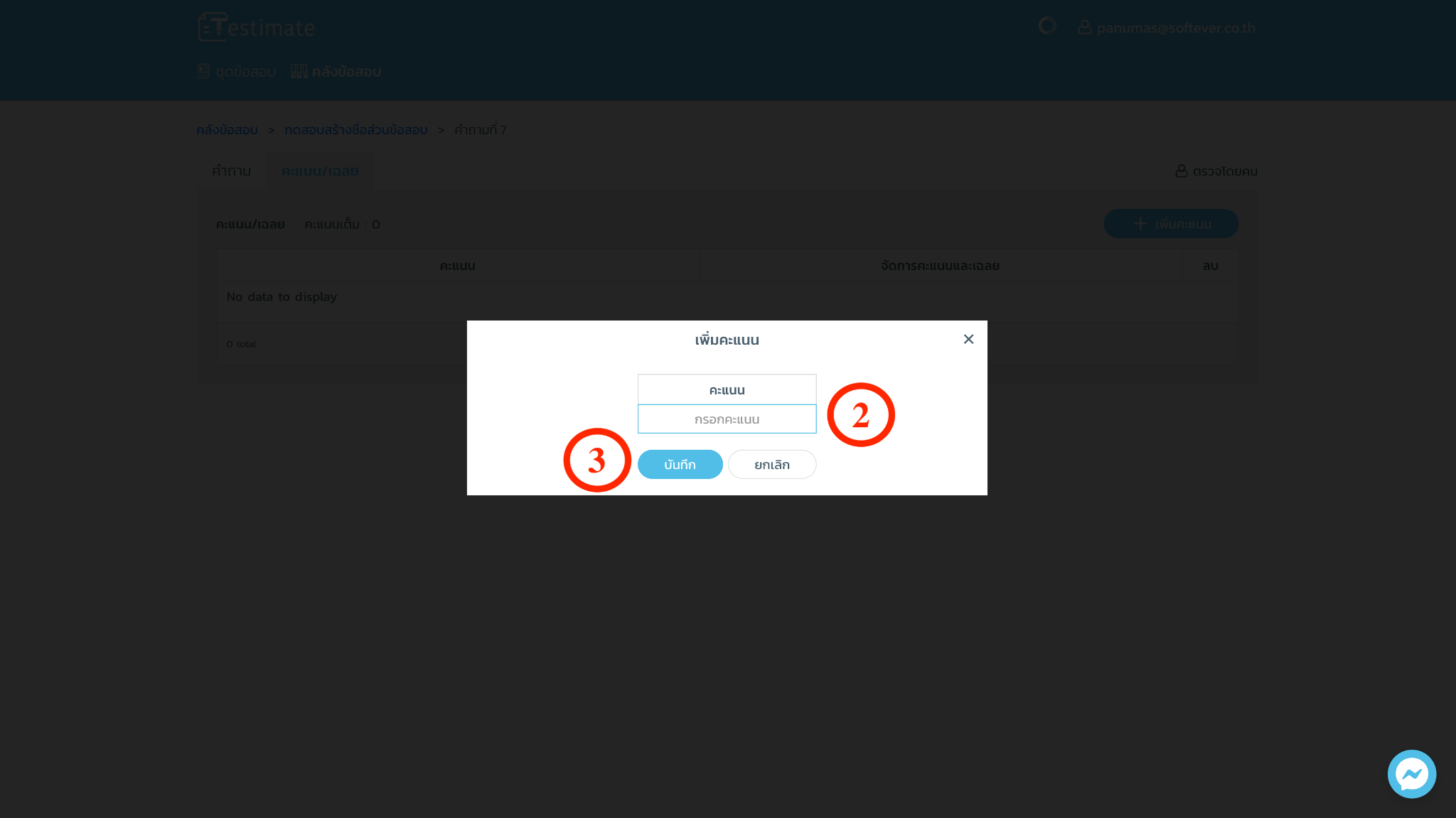
หมายเลข 2 ระบุ "คะแนน"
หมายเลข 3 คลิกที่ปุ่ม "บันทึก"
จากนั้นให้คลิกที่ "เพิ่มเฉลย" (หมายเลข 4)
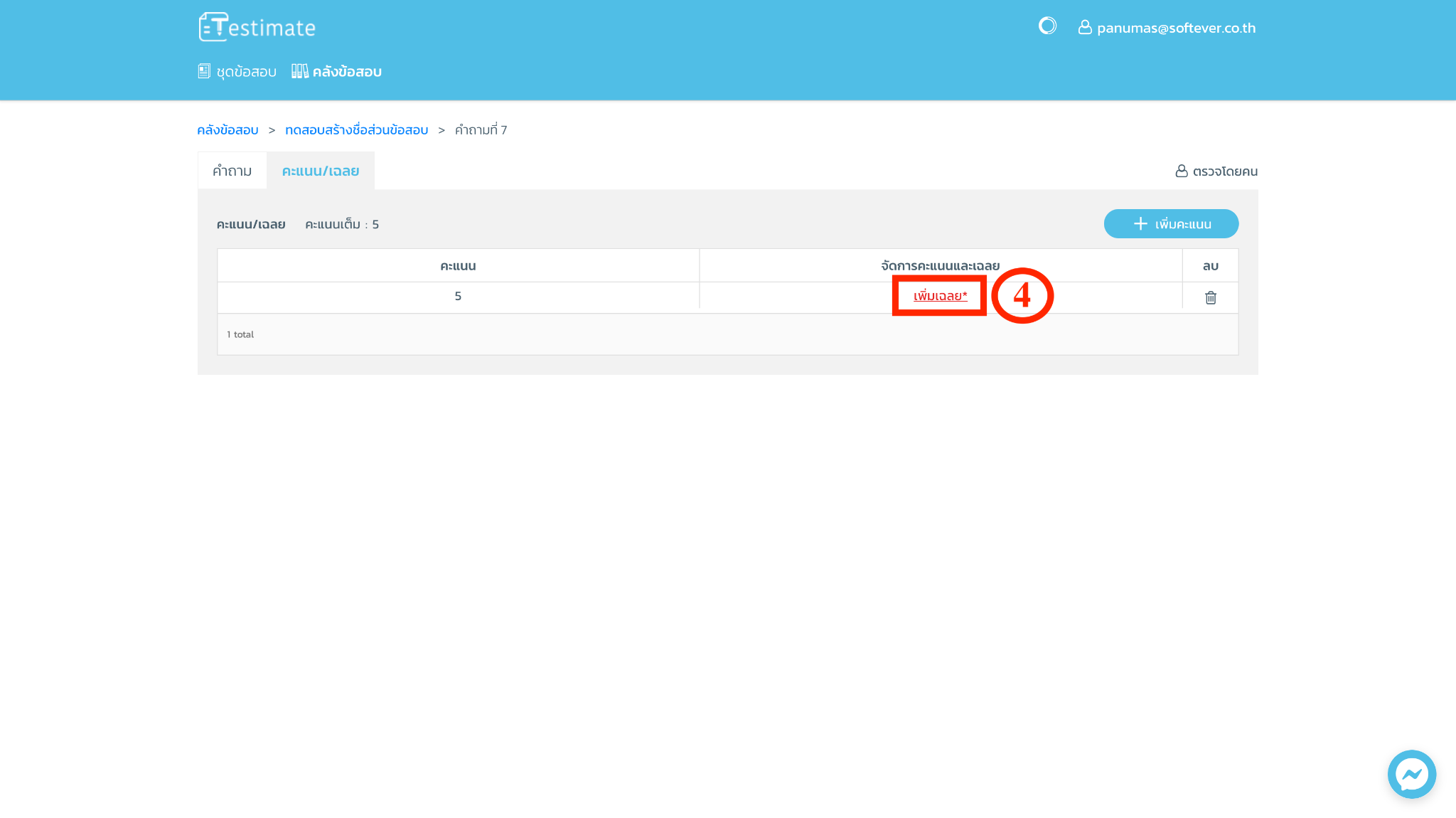
เมื่อคลิกเพิ่มเฉลยเรียบร้อยแล้ว ผู้ใช้งานสามารถระบุเฉลยได้ดังนี้
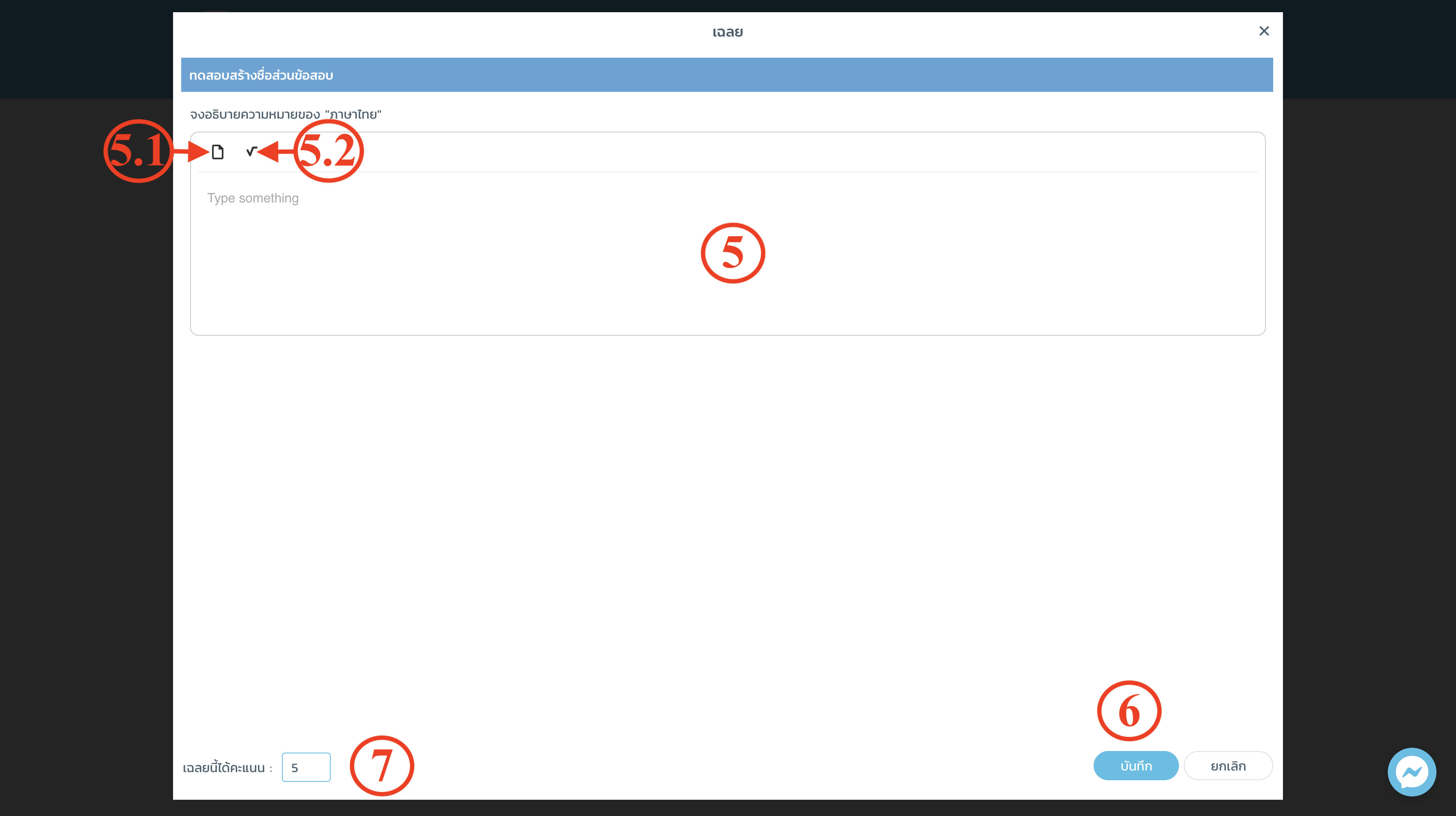
หมายเลข 5 พิมพ์ "เฉลย" สำหรับเฉลยตรงนี้ผู้ใช้งานสามารถเลือกพิมพ์เฉลยหรือไม่พิมพ์เฉลยก็ได้
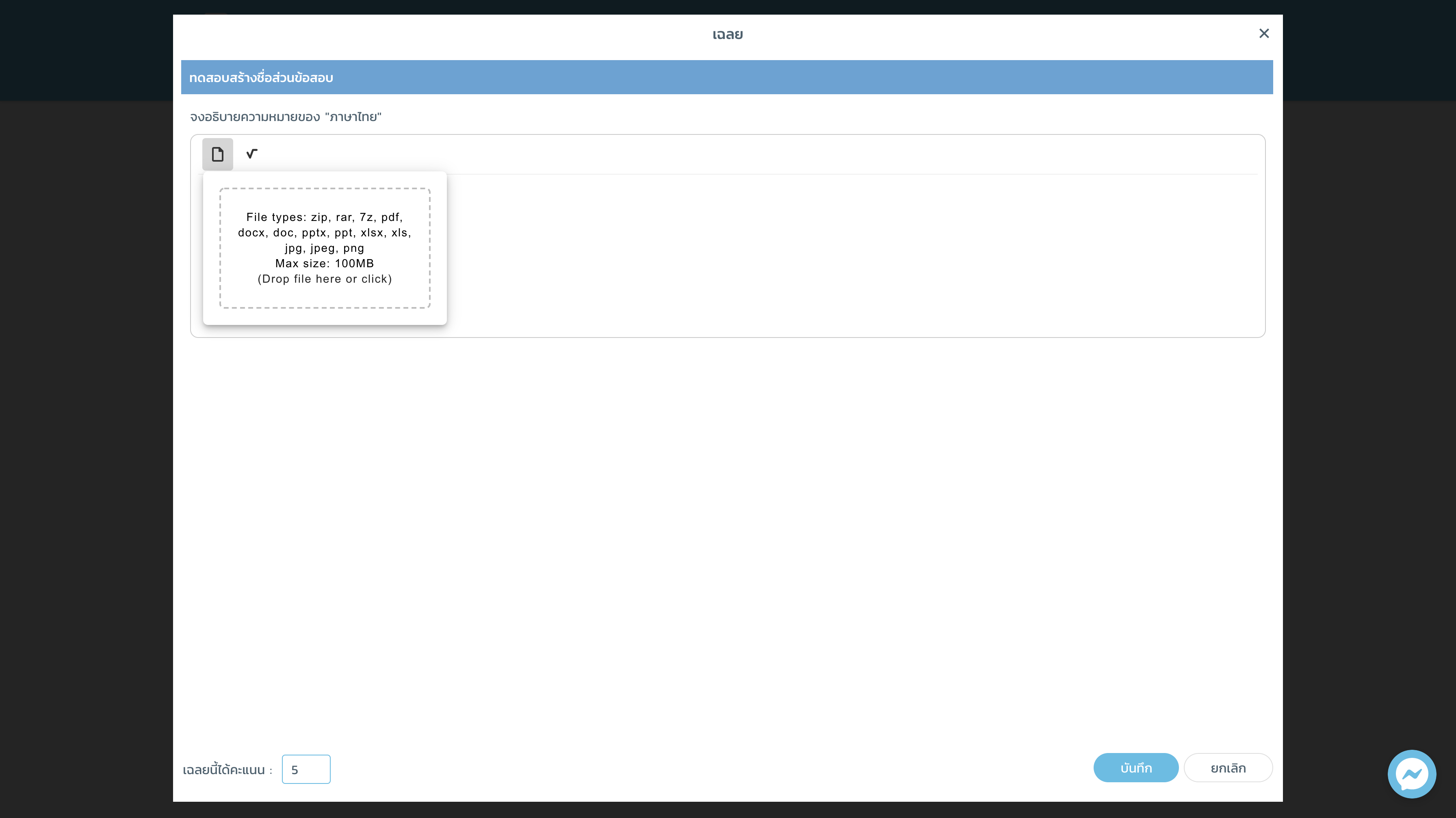
หมายเลข 5.1 คลิกไอคอน  เพื่ออัปโหลดไฟล์ดังนี้
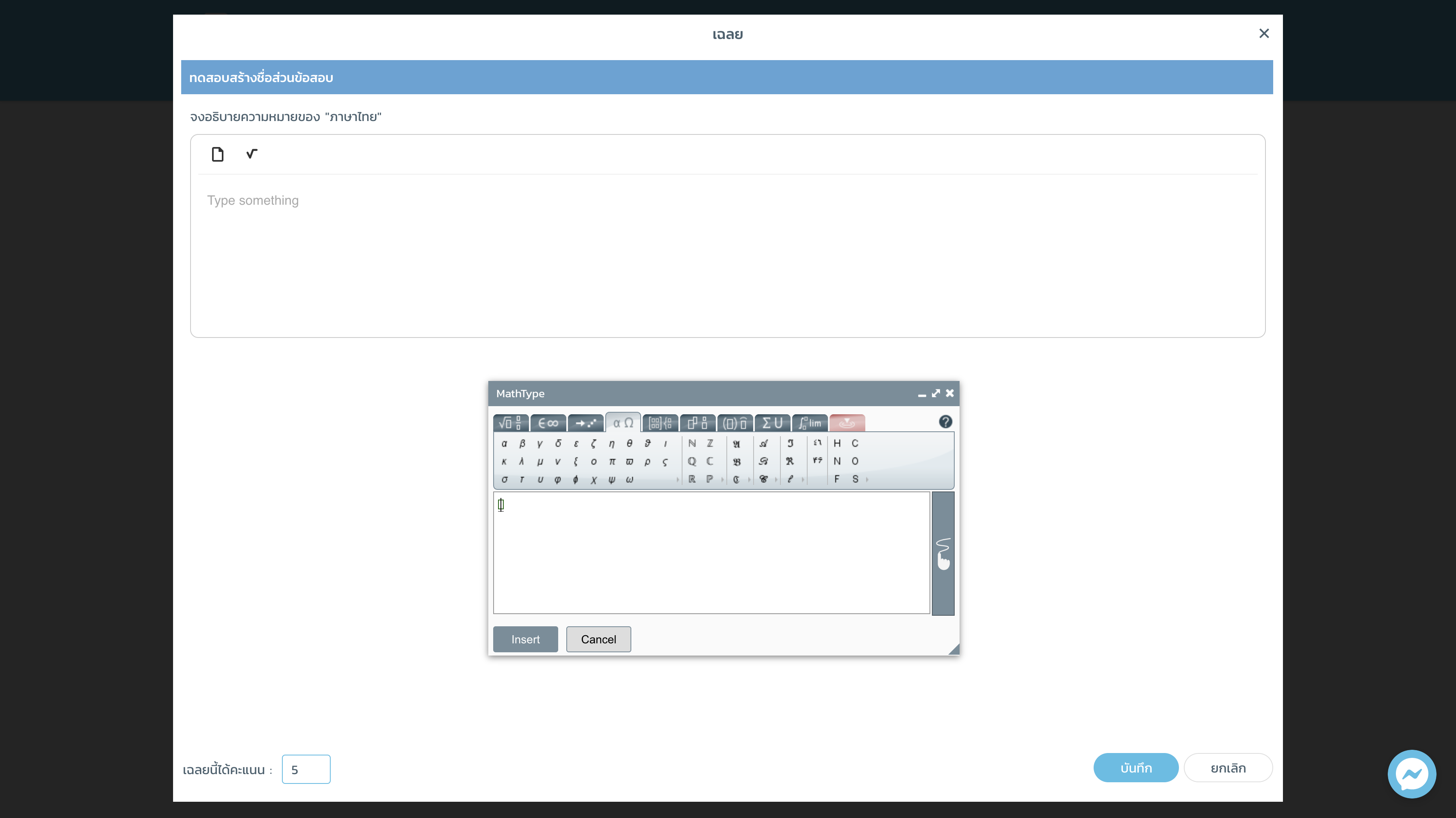
หมายเลข 5.2 คลิกไอคอน  เพื่อพิมพ์เฉลยในรูปแบบของ "สมการ" ทางคณิตศาตร์ดังนี้
หมายเลข 6 คลิกที่ปุ่ม "บันทึก"
หมายเลข 7 ผู้ใช้งานสามารถแก้ไขคะแนนของเฉลยข้อนี้ได้
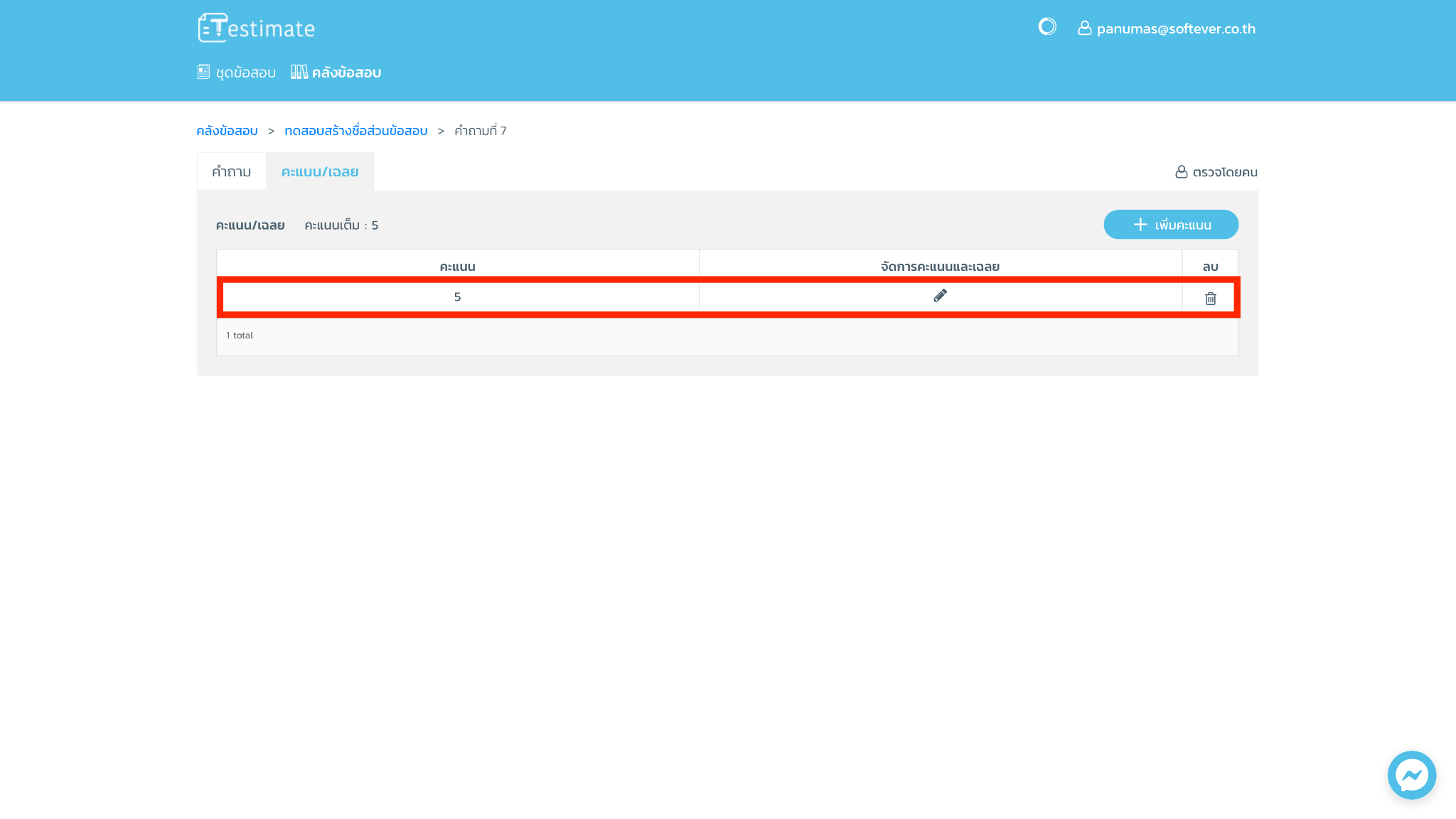
เมื่อคลิกปุ่มบันทึกเรียบร้อยแล้ว จะแสดงคะแนนดังนี้
หมายเหตุ
ผู้ใช้งานสามารถดูข้อจำกัดการใช้งานระบบได้ที่ การอัปโหลดไฟล์